
映像の演出で意外と使うことのある時間経過・カウントダウンの表現。
カウントアップ・カウントダウンしていくタイマーの簡単な作り方を解説します。
カウントアップタイマーの作成方法
テキスト+をタイムラインに配置します。
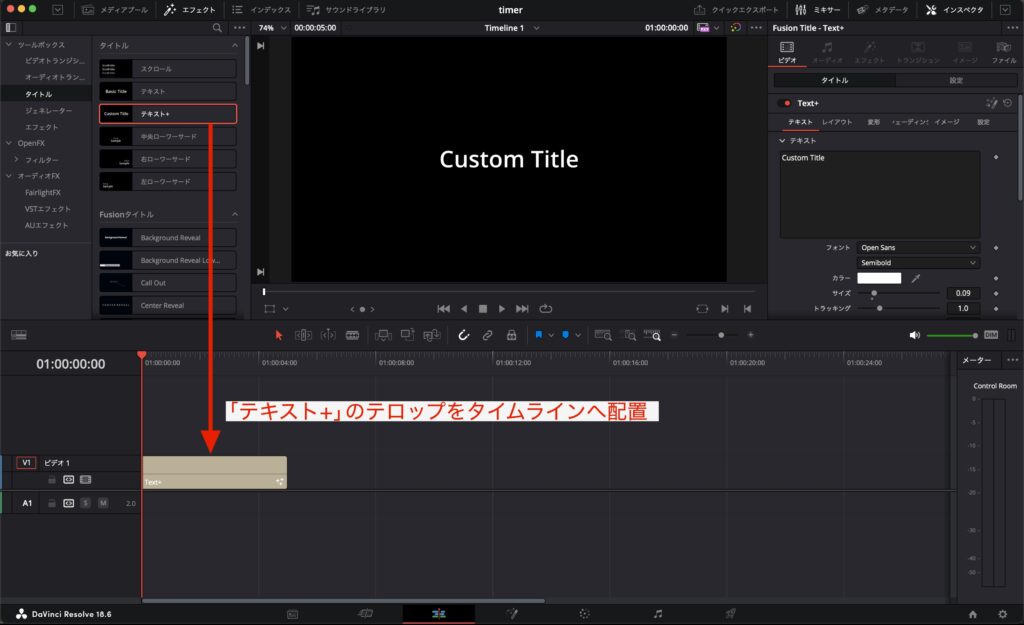
画面右側、インスペクタのテキスト入力欄で右クリック
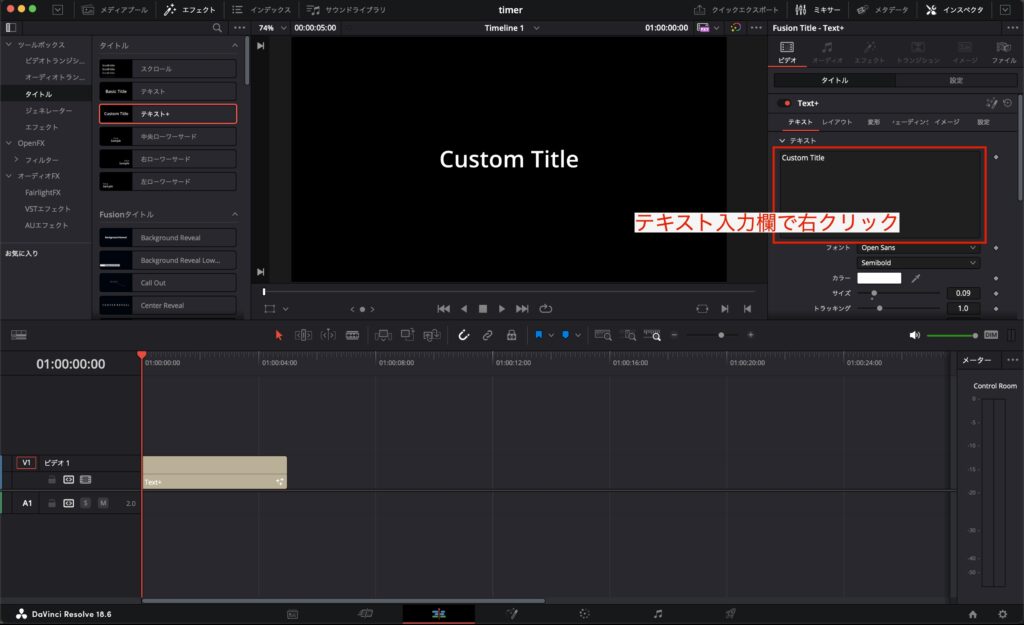
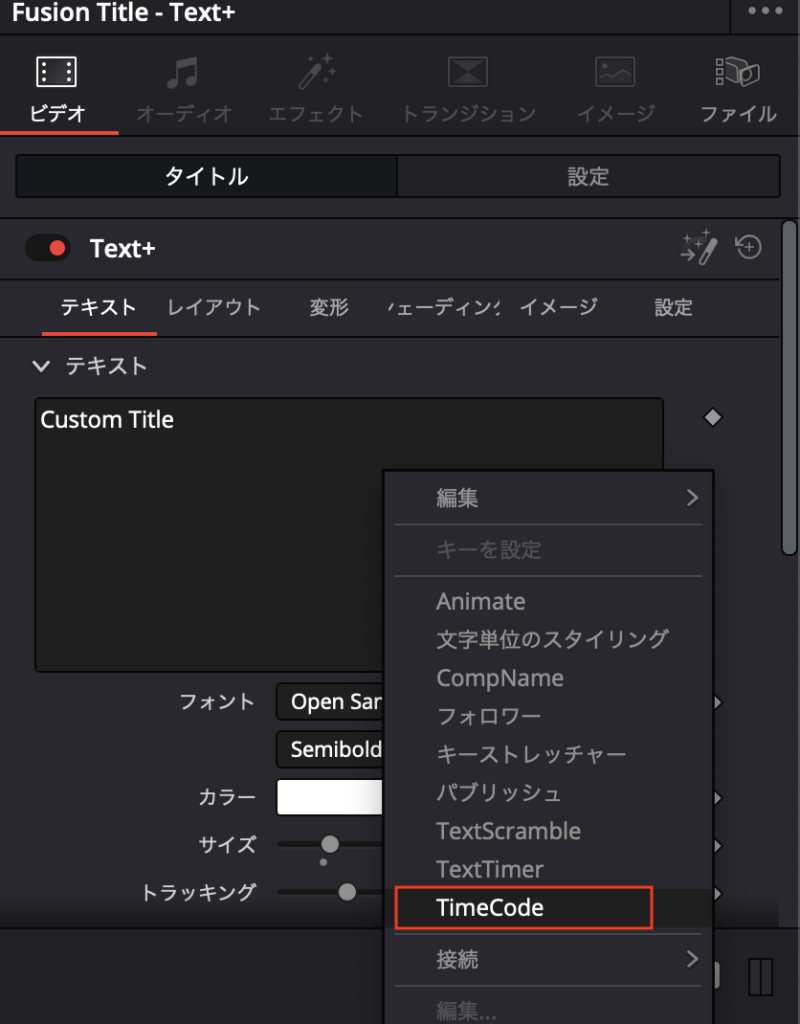
メニューから「timecode」を選択します。
表示がタイマー風に変わります。
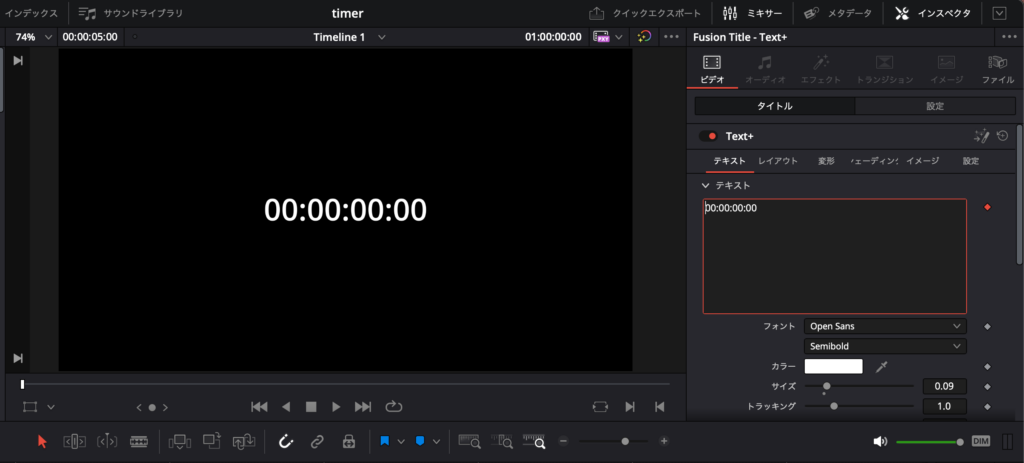
タイムラインを再生すると、時間経過とともにカウントがアップしていきます。
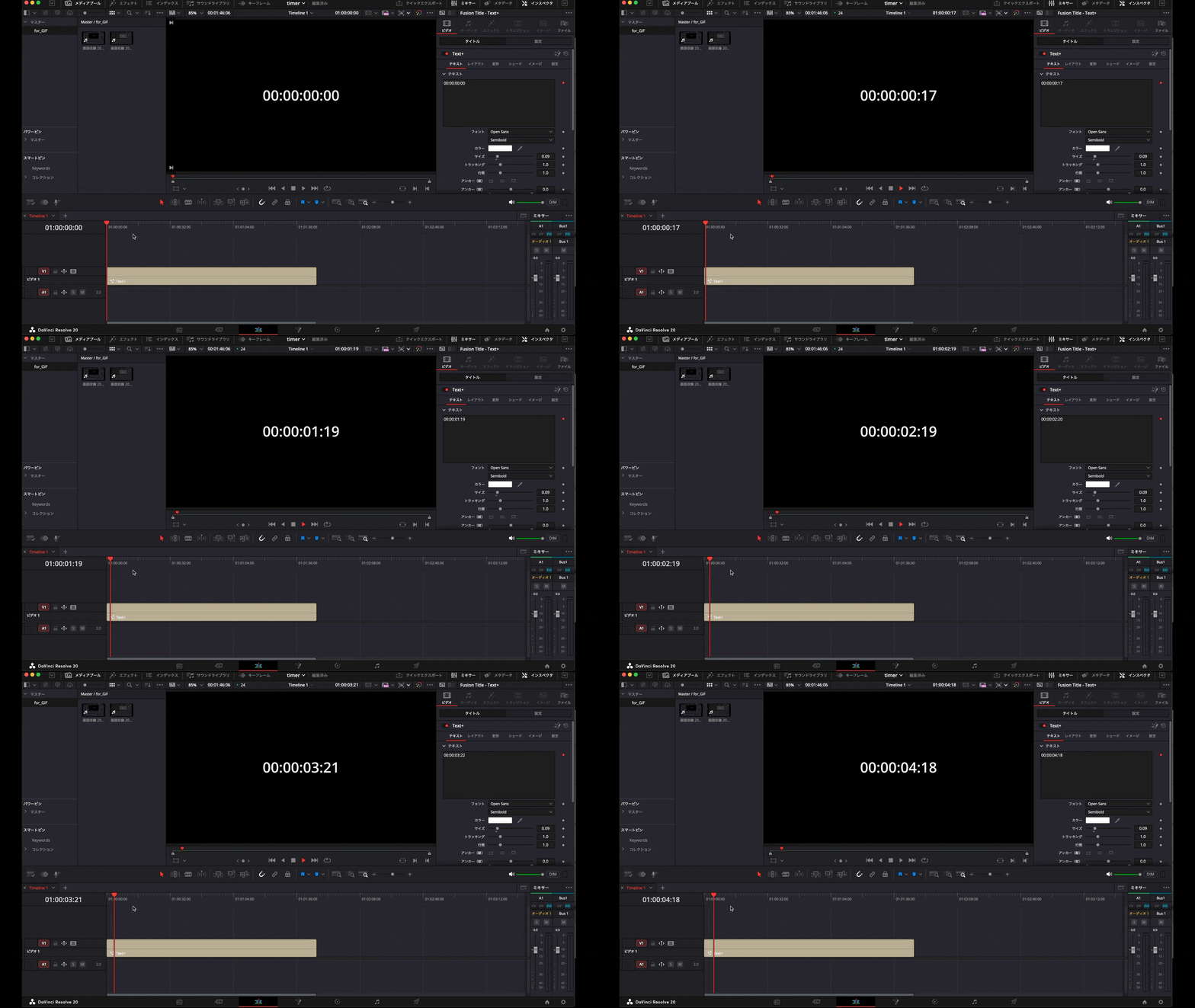
タイマーの長さはText+のクリップの長さ(デュレーション)で調整可能です。
※注意点
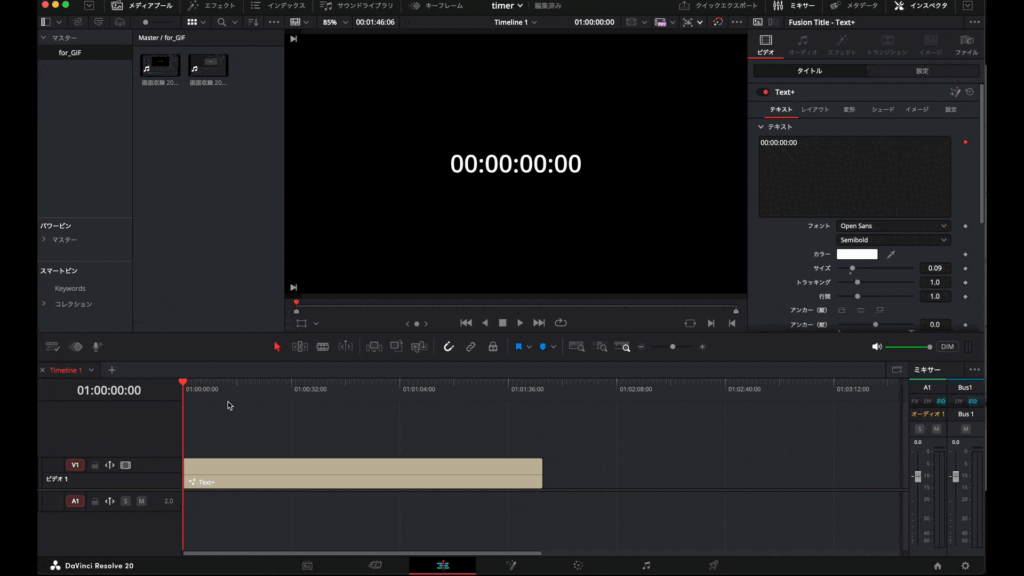
デフォルトの状態だと、単位表示が「時間/分/秒/フレーム」で表示されています。
フレームのカウントアップはプロジェクトのフレームレートに依存しているので、DaVInci Resolveでのデフォルトのフレームレートは24fpsなので、23フレームの次は1秒0フレームとります。
フレームまで表示する演出の場合は、プロジェクトを60フレームにして作成すると良いです。
デフォルトの状態だと、単位表示が「時間/分/秒/フレーム」と多いです。
Fusionページで単位表示の調整が可能なので、Fusionページへ移動します。
画面下部のアイコン、もしくはText+のおパネルにあるアイコンからFusionページへ移動可能です。
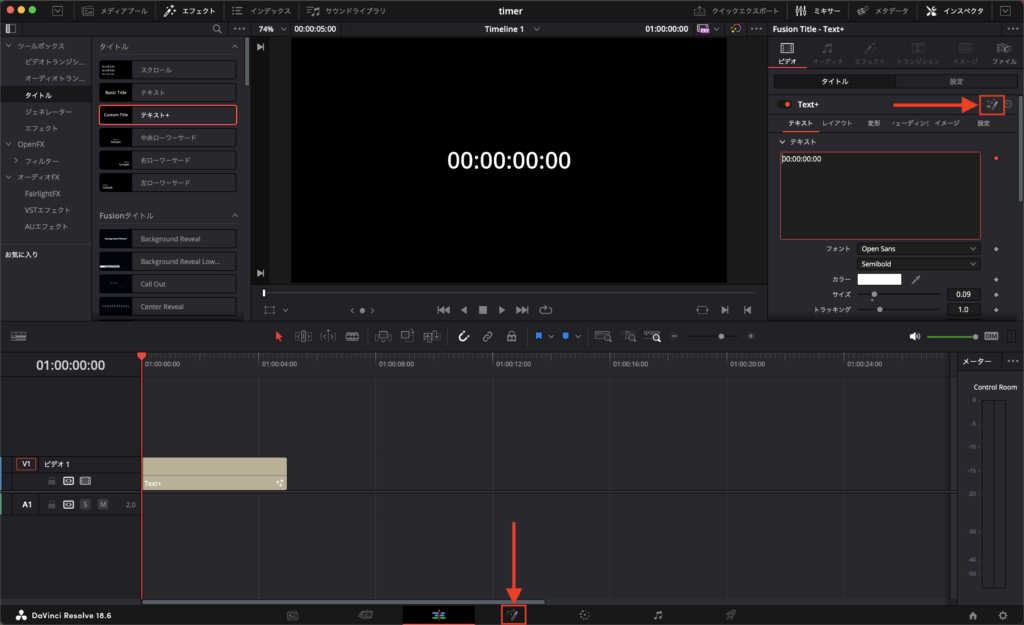
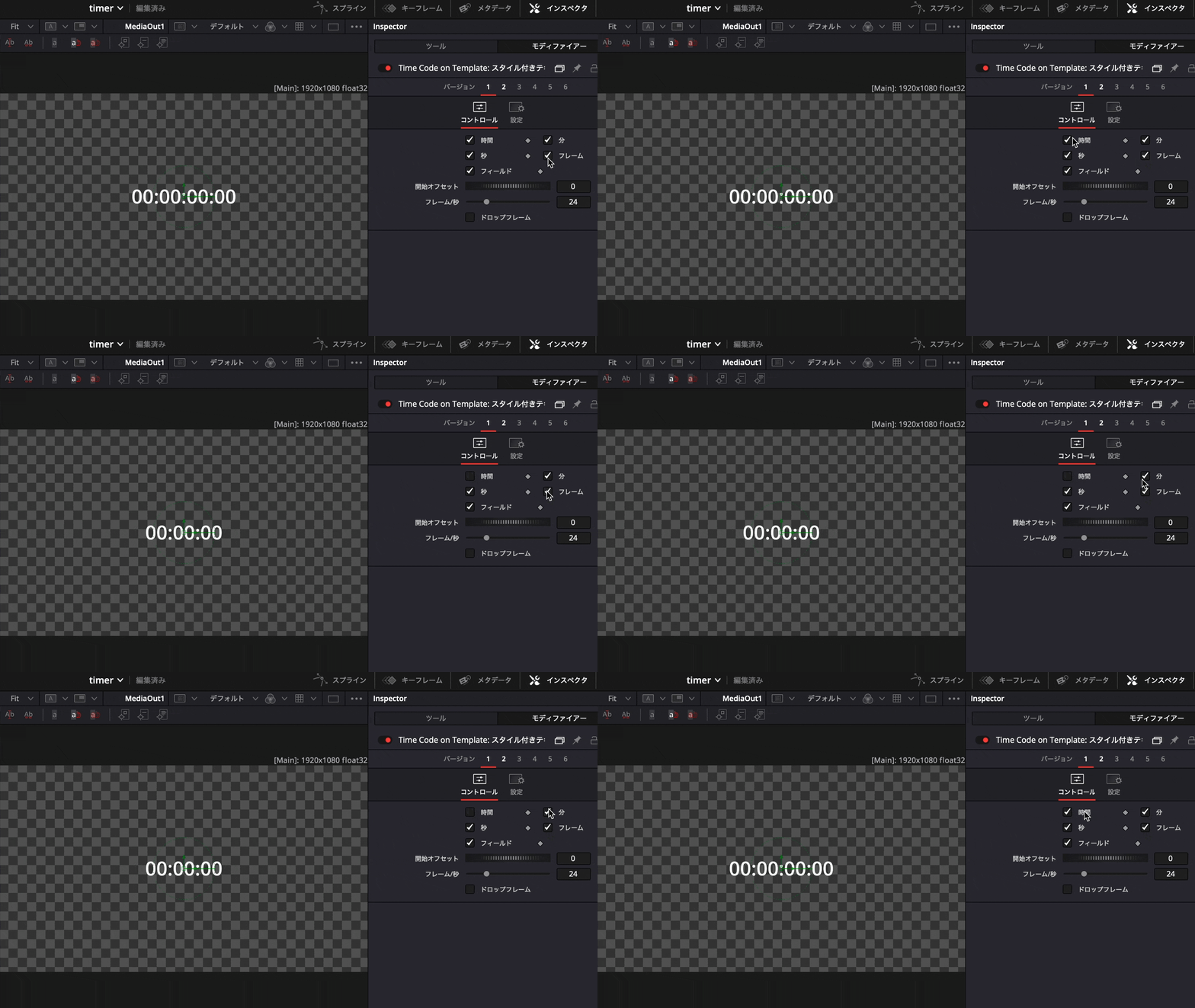
画面右側、インスペクタパネルの「ツール」「モディファイヤー」と2つのボタンがあるので、「モディファイヤー」を選択します。
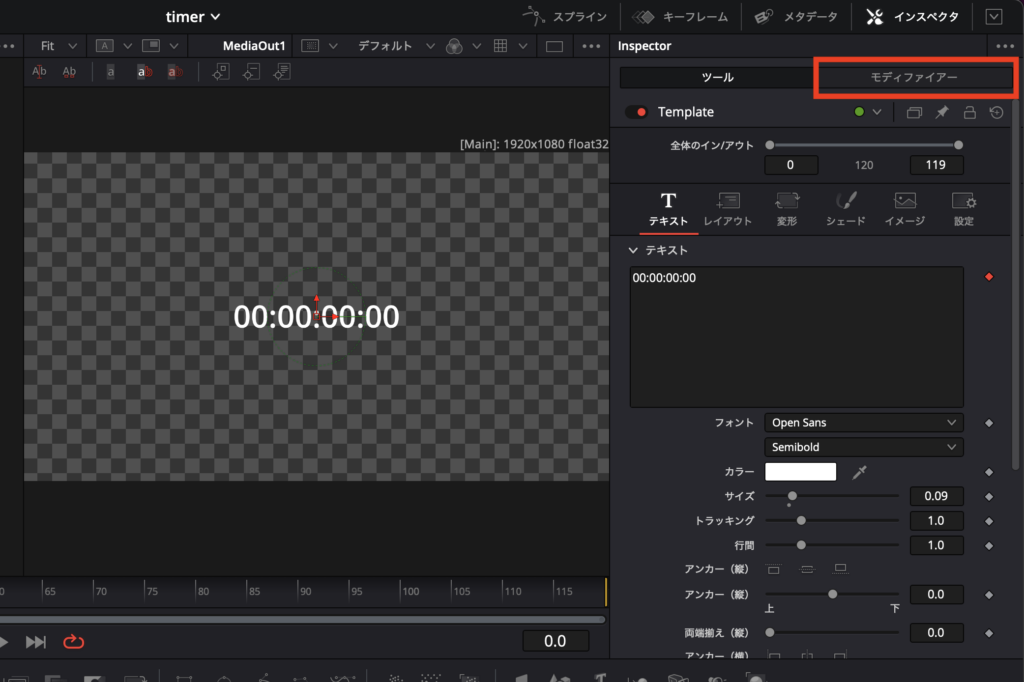
表示が変わり、デフォルトではコントロールパネルのプロパティ、時間、分、秒、フレーム全てにチェックマークが入っています。
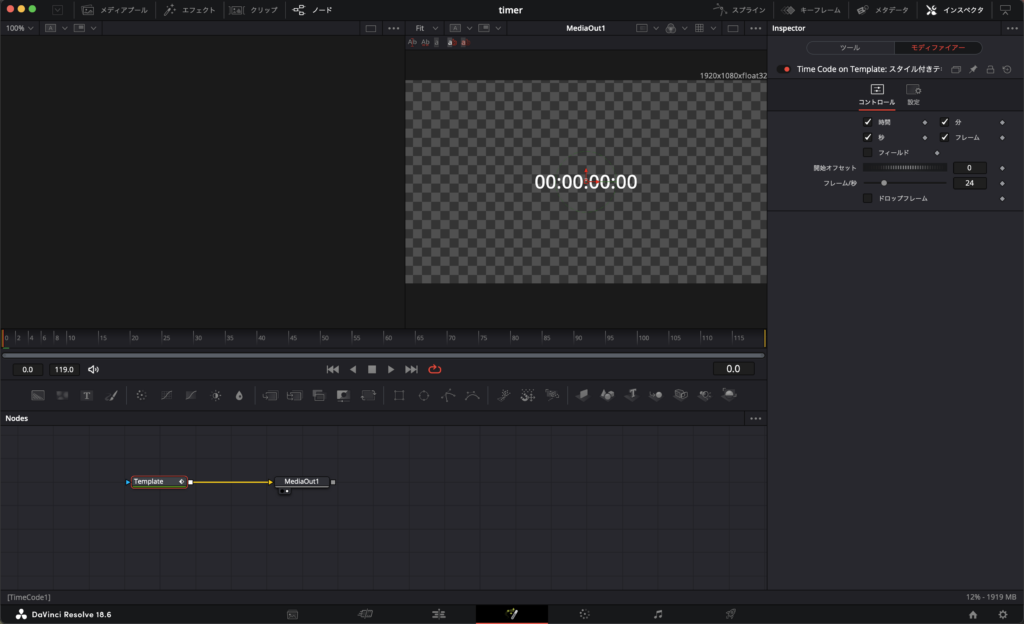
このチェックマークを選択して外すことで、表示単位が変更になります。
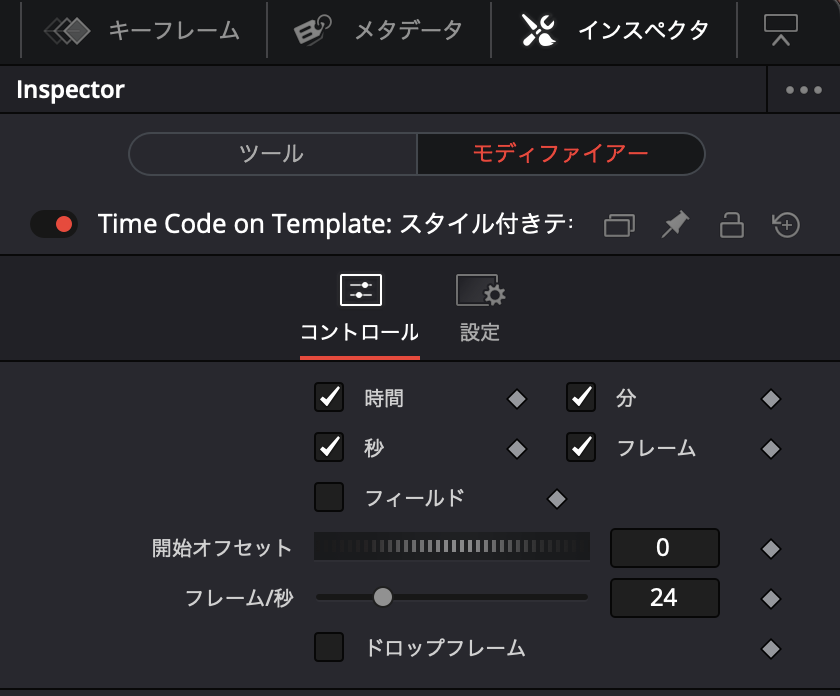
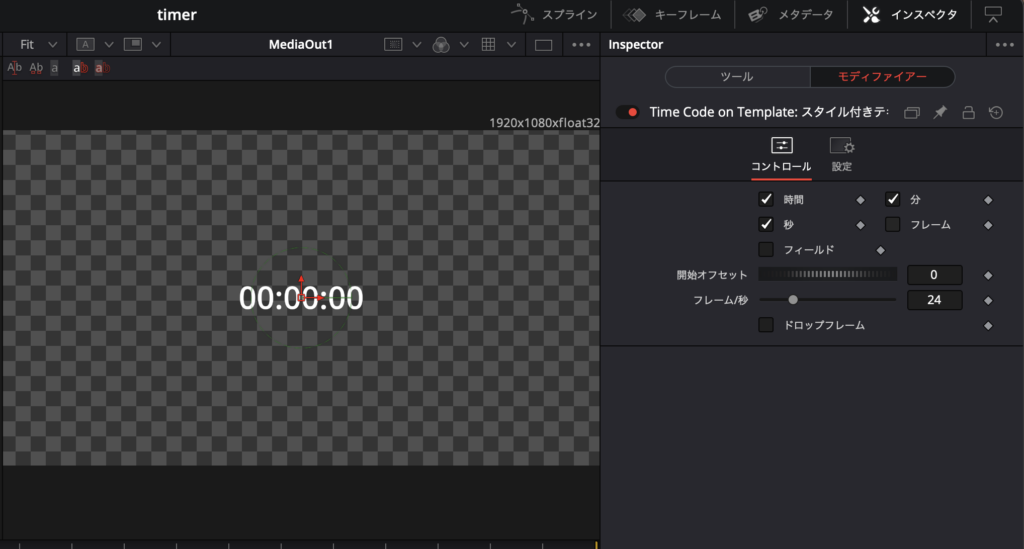
フレームのチェックを外すと、対応するフレームの表示が消えます。
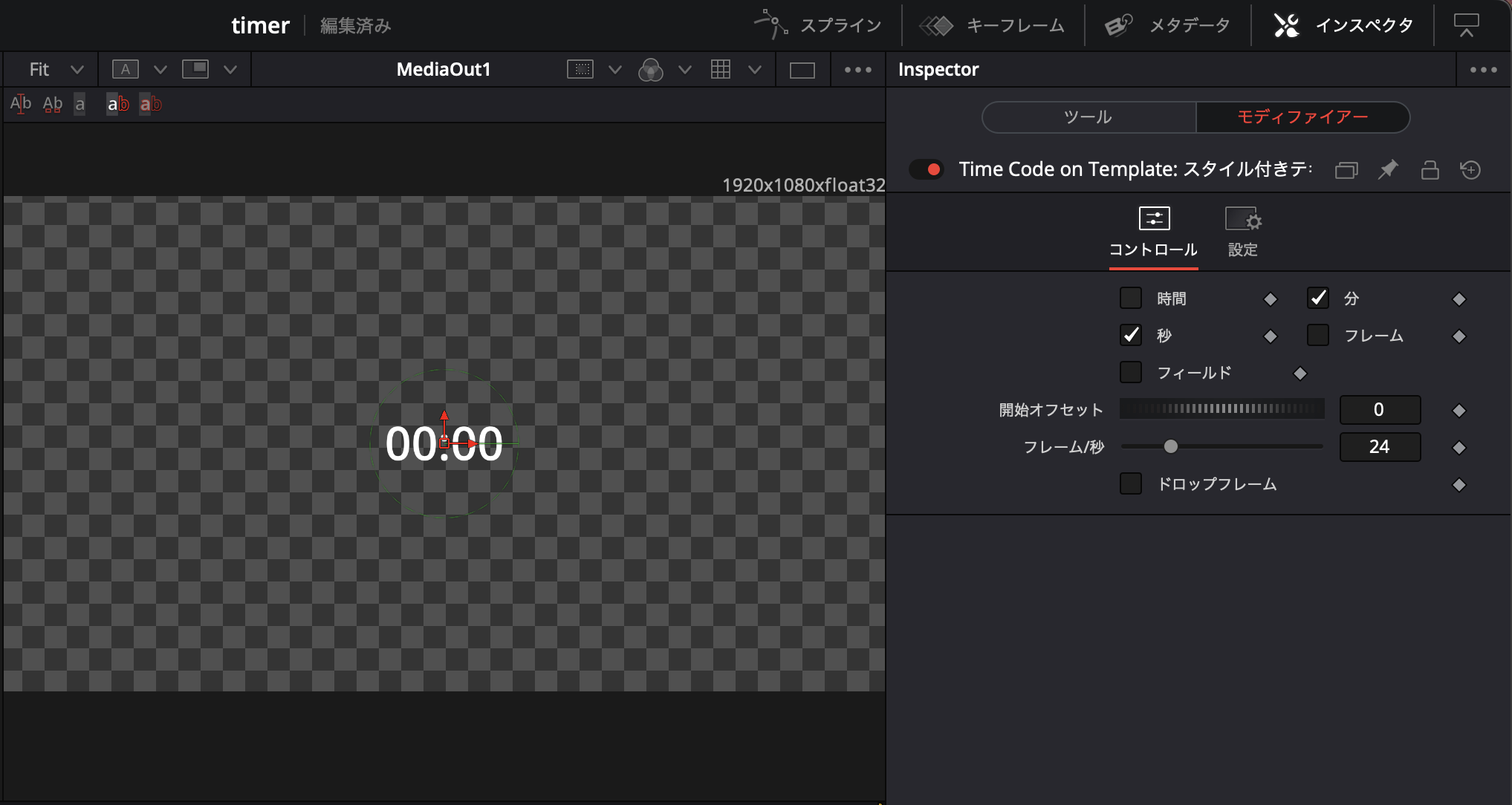
時間のチェックを外すと、表示が変更され、分/秒の表示となっています。
カウントダウンタイマーの作り方
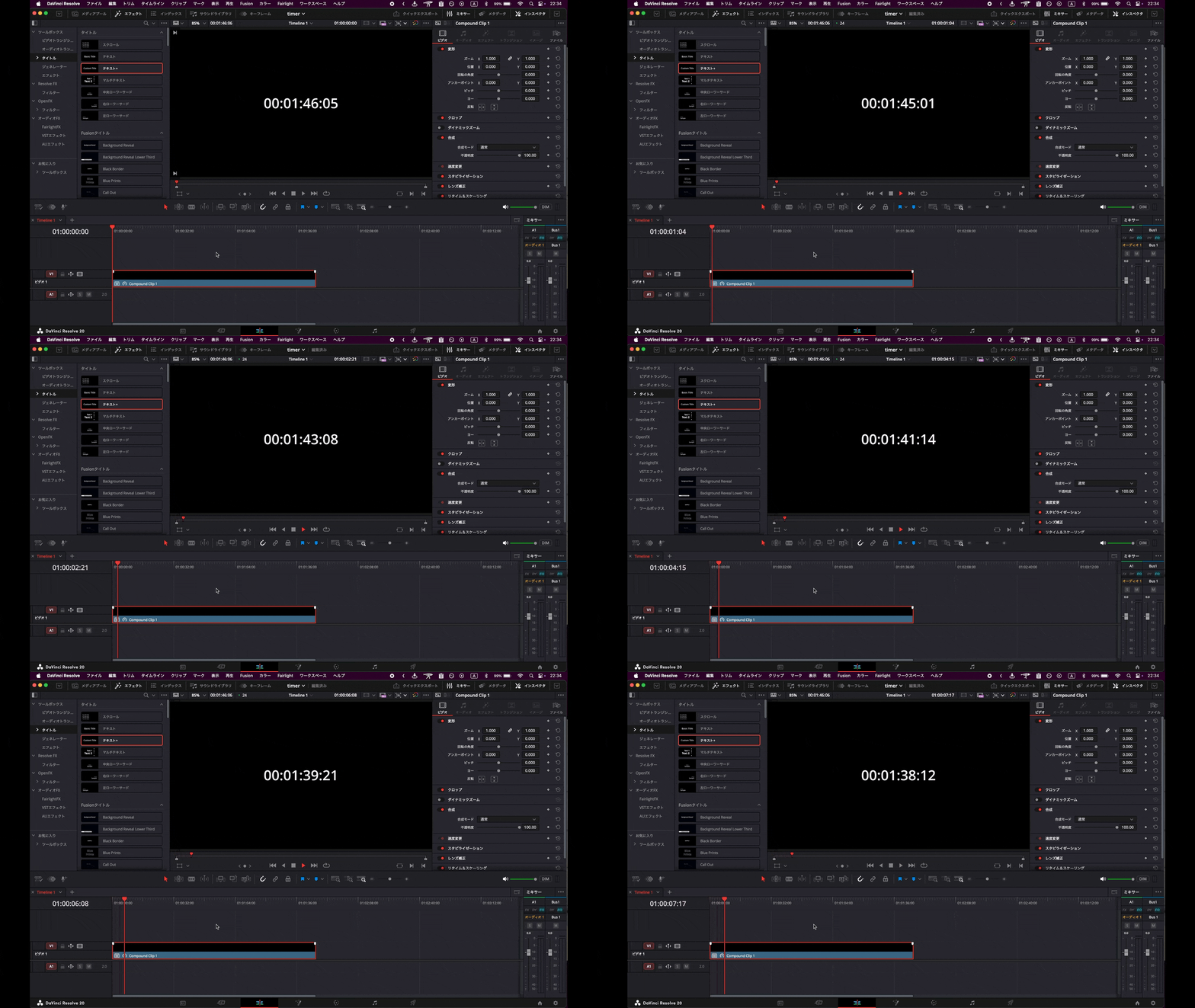
カウントダウンタイマーは、そのままでは作成できないので、カウントアップタイマーを逆生成する方法で作成します。
ただし、テキスト+はクリップの性質上、速度調整メニューが表示されないので、一度複合クリップにすることで、速度調整が可能になります。
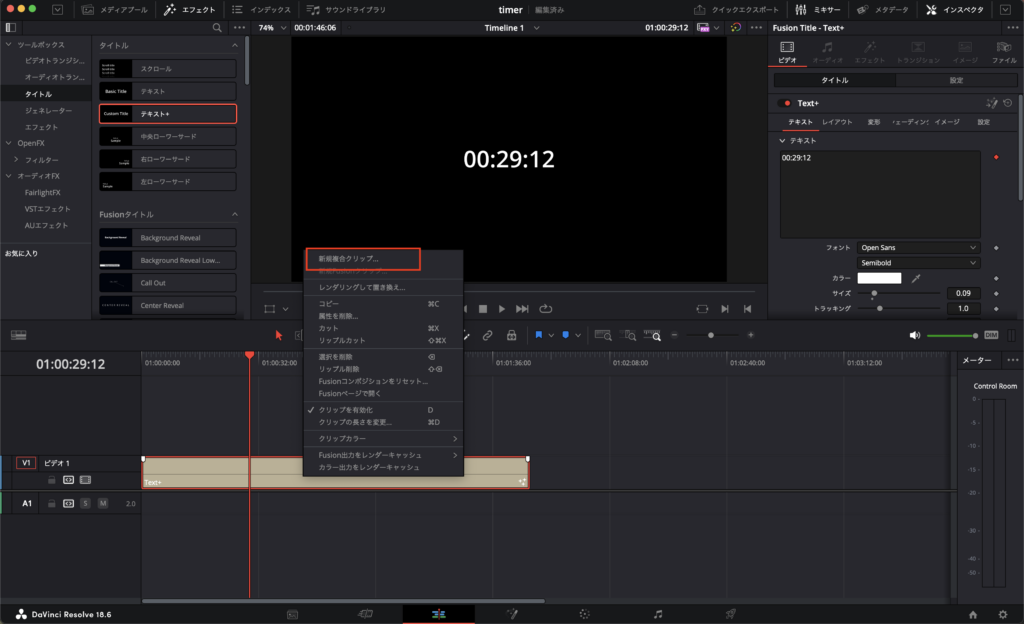
作成したカウントアップタイマーのクリップ上で右クリックし、「新規複合クリップを作成」をクリックします。
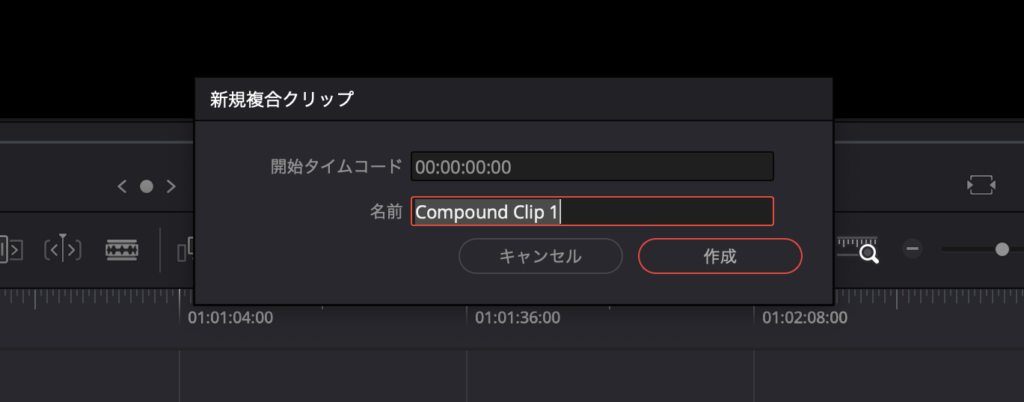
任意の名前をつけ複合クリップを作成します。
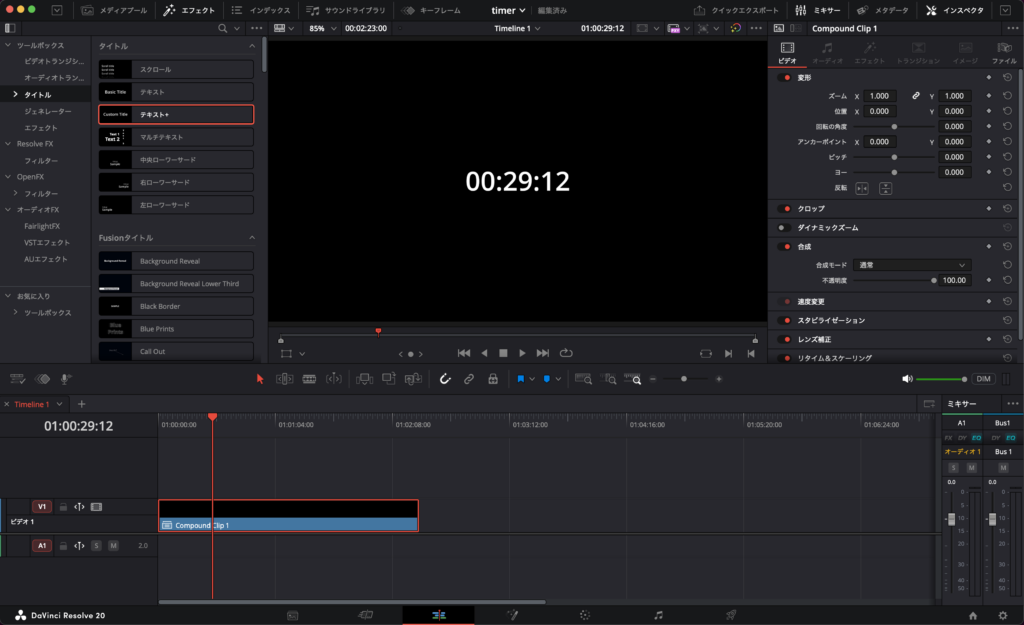
複合クリップ上で右クリックし、「クリップの速度を変更」をクリックします。
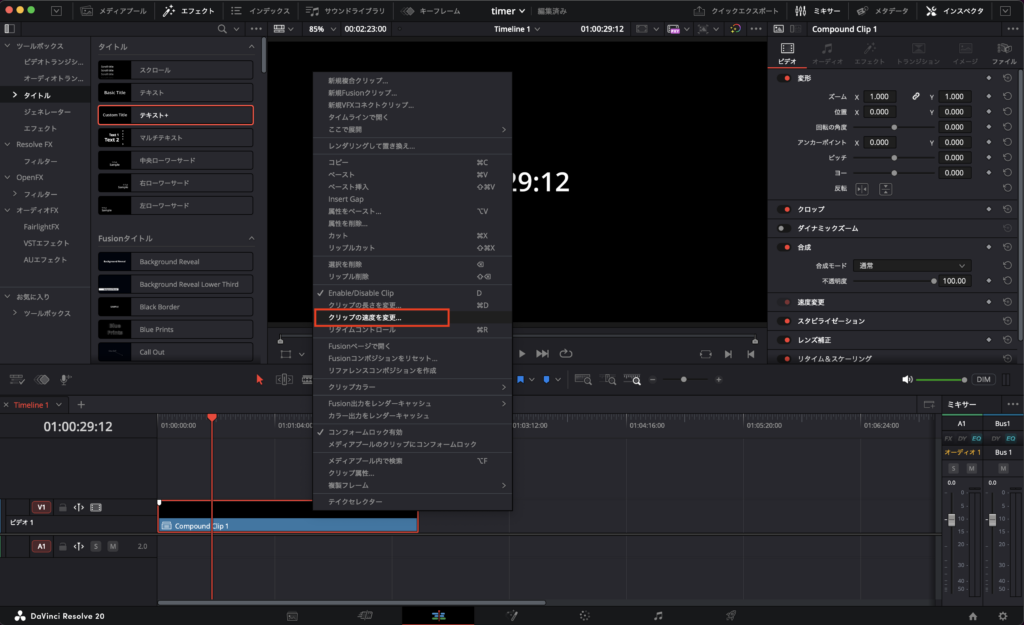
複合クリップを選択した状態で、ショートカットキー「R」でも同じように速度変更パネルが開きます。
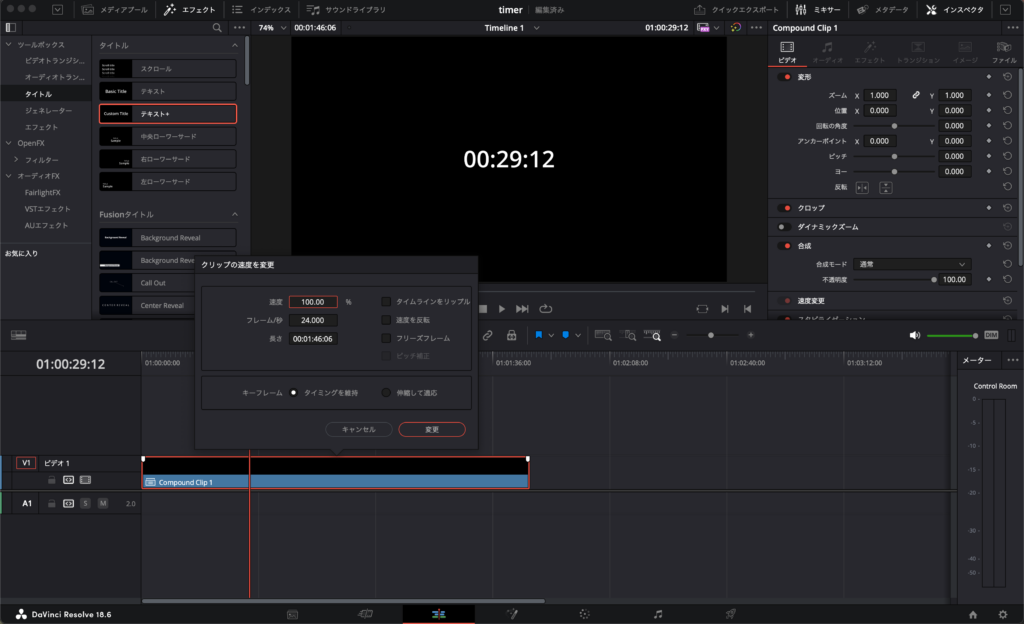
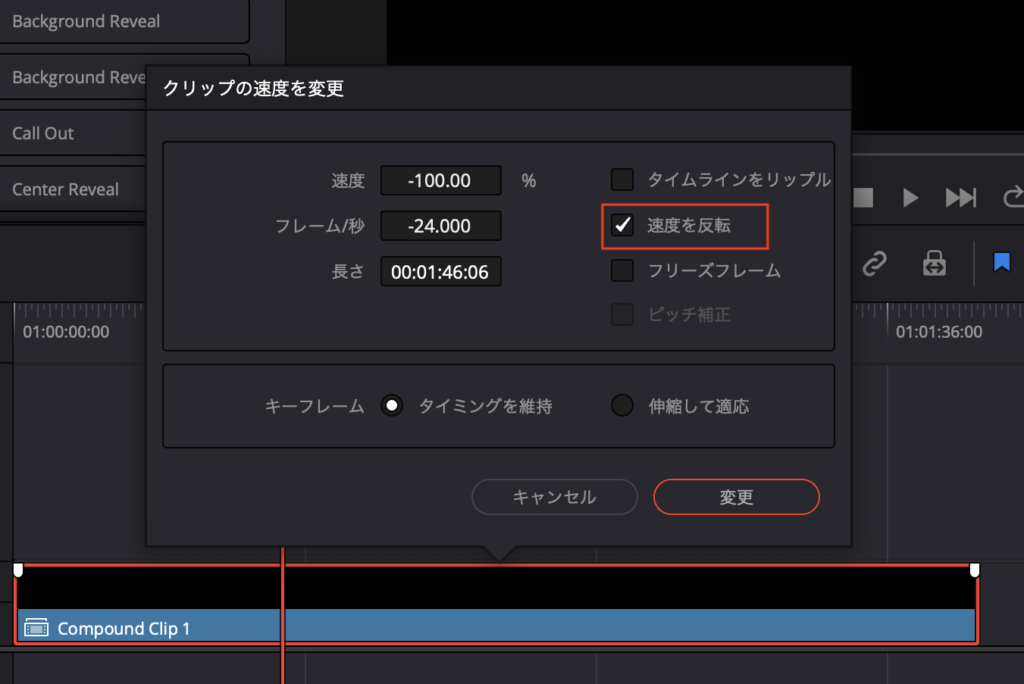
「速度を反転」をクリックし、チェックマークを入れると、速度が-100%、逆再生となりカウントダウンになります。
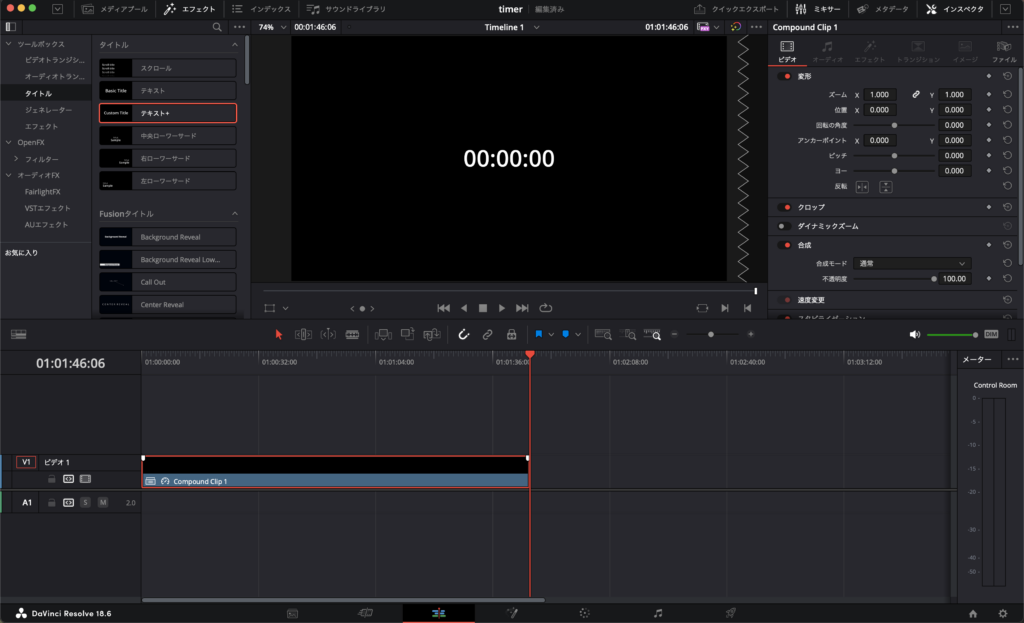
クリップの最後が00:00:00となっています。
▼動画で学ぶ、YouTube「DaVinci is awesome!!」

記事の内容を動画で解説